לחבר את ה-AI שלכם
שלושה צעדים: להעתיק כתובת, להוסיף אותה ב-AI שלכם, ולאשר מסך אחד. אין מה להתקין ואין סיסמה להעביר.
Only Numbers לא מריץ AI. אתם מחברים את ה-AI שלכם דרך מסך אישור שלנו, בלי סיסמה ובלי סוד שצריך לשמור עליו, ואפשר לנתק אותו בכל רגע בהגדרות.
מה צריך מראש: חשבון Claude או ChatGPT, ומחשב. את החיבור מוסיפים פעם אחת, מהמחשב.
צילומי המסך אמיתיים, מתוך הכלי שתבחרו. על כל צילום יש מסגרות ממוספרות, ומתחתיו הסברים באותם מספרים, לחצו על מה שמסומן, לפי הסדר.
העתיקו את הכתובת
זו הכתובת של משק הבית שלכם. אין כאן סיסמה ואין סוד לשמור עליו, הכתובת לבד לא נותנת גישה לשום דבר.
הכתובת נוצרת יחד עם משק הבית, היא מחכה לכם ברגע שיש לכם אחד. אפשר לקרוא את כל המדריך עכשיו ולחזור אליה אחר כך.
יצירת חשבוןבאיזה AI אתם משתמשים?
הוסיפו אותה ב-ChatGPT, פעם אחת, מהמחשב
פותחים את ChatGPT במחשב, בדפדפן או באפליקציה.

- לוחצים על השם שלכם, בפינה השמאלית התחתונה של הסרגל הצדדי, ובתפריט שנפתח בוחרים Settings.
נפתחות ההגדרות.

- ברשימה בצד בוחרים Security and login.
- מדליקים את Developer mode.
סוגרים את ההגדרות וחוזרים לסרגל הצדדי.

- לוחצים על Plugins.
נפתח דף ה-Plugins.

- לוחצים על + בפינה.
- בתפריט שנפתח בוחרים Create app.
נפתח חלון להעלאת קובץ. לא מעלים כלום.

- לוחצים Create MCP App.

- שם, מה שיופיע ברשימה. אפשר פשוט only-numbers.
- Server URL, הכתובת שהעתקתם בשלב 1.
- Authentication, OAuth. את Advanced OAuth settings לא פותחים.
- מסמנים I understand and want to continue.
- לוחצים Create.
ChatGPT מבקש להתחבר.

- לוחצים Sign in with only-numbers.
ועכשיו המסך שלנו. כאן כתוב מה החיבור יוכל לראות ומה לא.
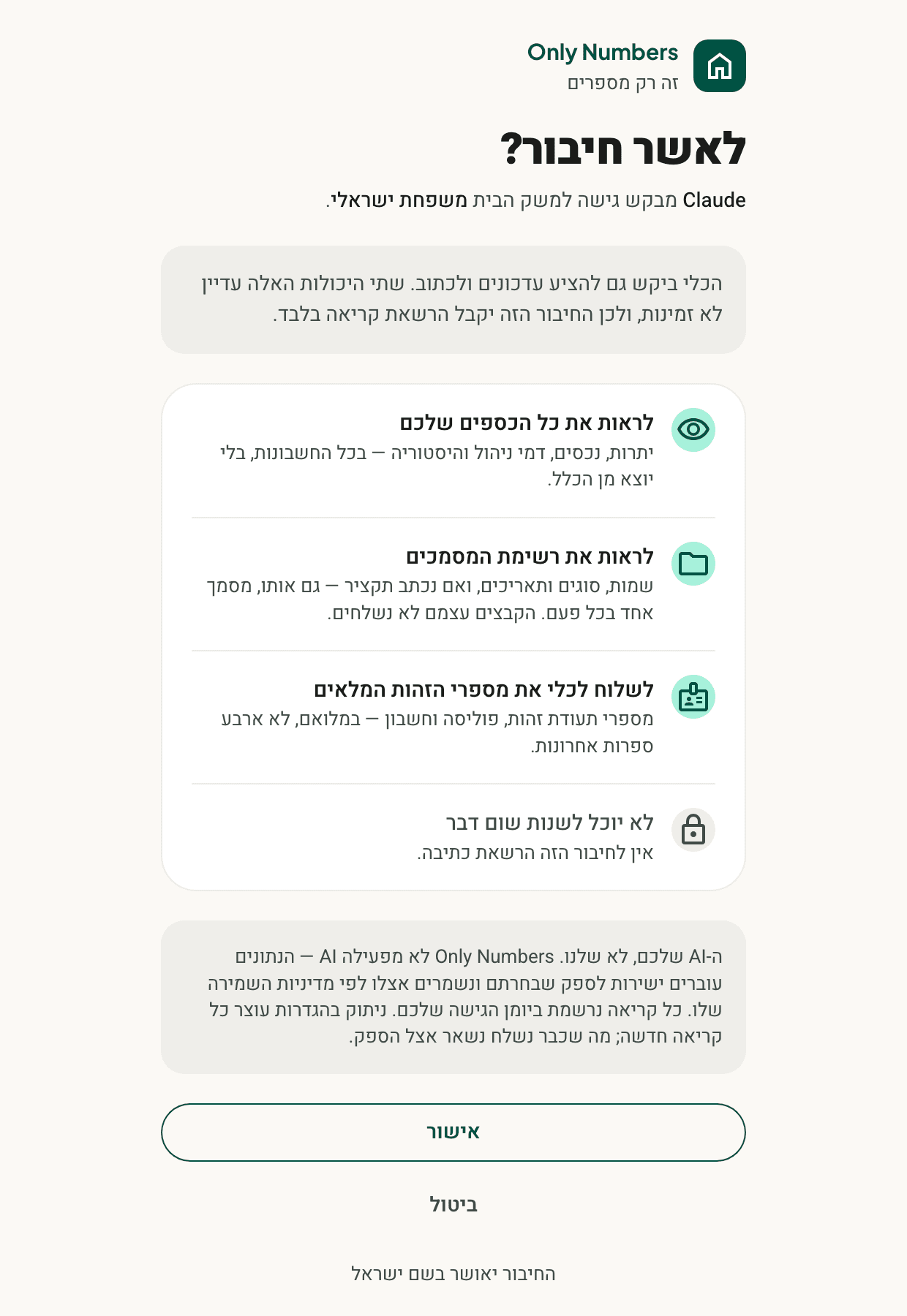
- קוראים מה מבקשים, ולוחצים אישור. זהו, ChatGPT מחובר, גם מהמחשב וגם מהטלפון.
שאלו את ChatGPT
פתחו שיחה חדשה ואמרו את המשפט הזה. הוא נכון גם אם אין לכם שום דבר ביד:
עזרו לי להקים את משק הבית ב-Only Numbers
כמה כסף יש לי?


